
Тема
Настройка ИИ
Перед запуском анализа выберите подключение к модели, задайте правила передачи данных и проверьте ограничения задач. Эти настройки общие для задач, а системный промт проекта меняется при переключении проекта.
Провайдеры и модели
Во вкладке «Провайдеры» можно создать несколько именованных профилей, скопировать или изменить профиль и выбрать основной. Новые задачи используют основной профиль; для отдельного типа задачи можно закрепить другой. После удаления используемого профиля выберите для задачи действующий профиль.
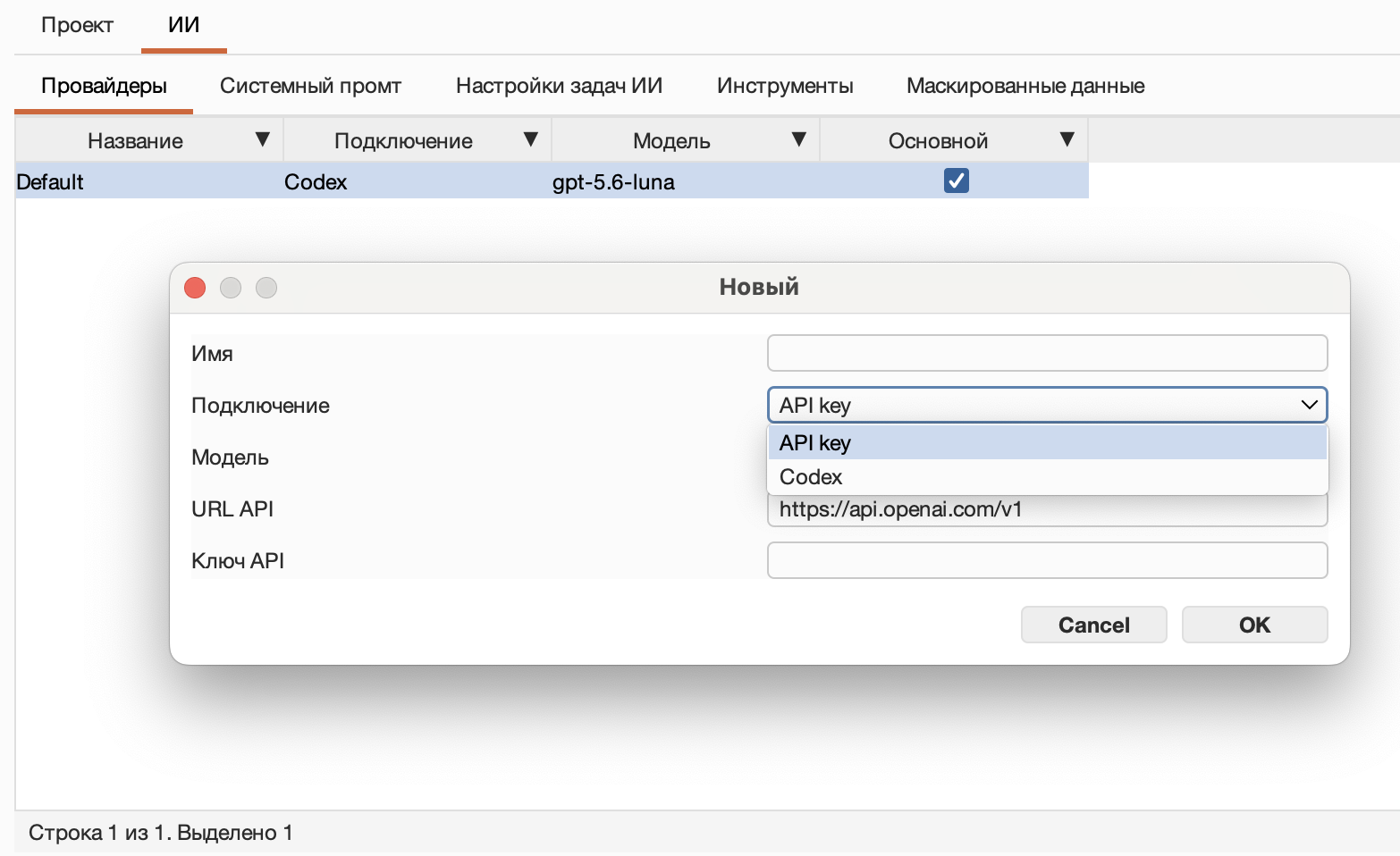
API keyиспользует указанные в профиле URL API, ключ и модель.Codexиспользует установленный Codex CLI, модель и дополнительные аргументы профиля. Для ChatGPT/Codex-сессии сначала выполнитеcodex login; если Burp не находит команду, укажите полный путь к исполняемому файлу.
Профиль Codex принимает дополнительные аргументы CLI, например для локальной модели или MCP-сервера. Они действуют для всех задач профиля, включая продолжение диалога. Продуктовые ИИ-утилиты и ограничения доступа остаются под управлением WebVulnFinder.
Для профиля Codex можно задать таймаут бездействия в минутах. По умолчанию он равен 30 минутам. Если Codex не показывает ход работы и не вызывает инструменты в течение этого времени, задача завершается с ошибкой; продолжающаяся активность не ограничена общим таймером.
Активность компьютера
Во вкладке «Активность компьютера» можно изменить команду и её режим. «Удерживать процесс» сохраняет один процесс, пока работают ИИ-задачи, обычные задачи очереди или автоматическое исследование. Удержание не прерывается между этапами исследования. Терминальная сессия Codex и пользовательские скрипты сами по себе его не включают; созданные ими обычные задачи учитываются независимо. Когда ни одна из этих работ больше не выполняется, действуют обычные настройки сна. «Повторять короткую команду» вызывает её каждые 59 секунд; зависший вызов останавливается через пять секунд.
На macOS по умолчанию удерживается процесс caffeinate -i: компьютер не засыпает во время работы, но заставка и экран могут выключиться как обычно. На Windows по умолчанию повторяется вызов системного API через PowerShell, на Linux — xdg-screensaver reset. Доступность и действие Linux-команды зависят от среды рабочего стола; если она не управляет сном в вашей системе, укажите подходящую команду. «Восстановить команду ОС» возвращает и команду, и режим по умолчанию.
Ограничения задач и ИИ-утилиты
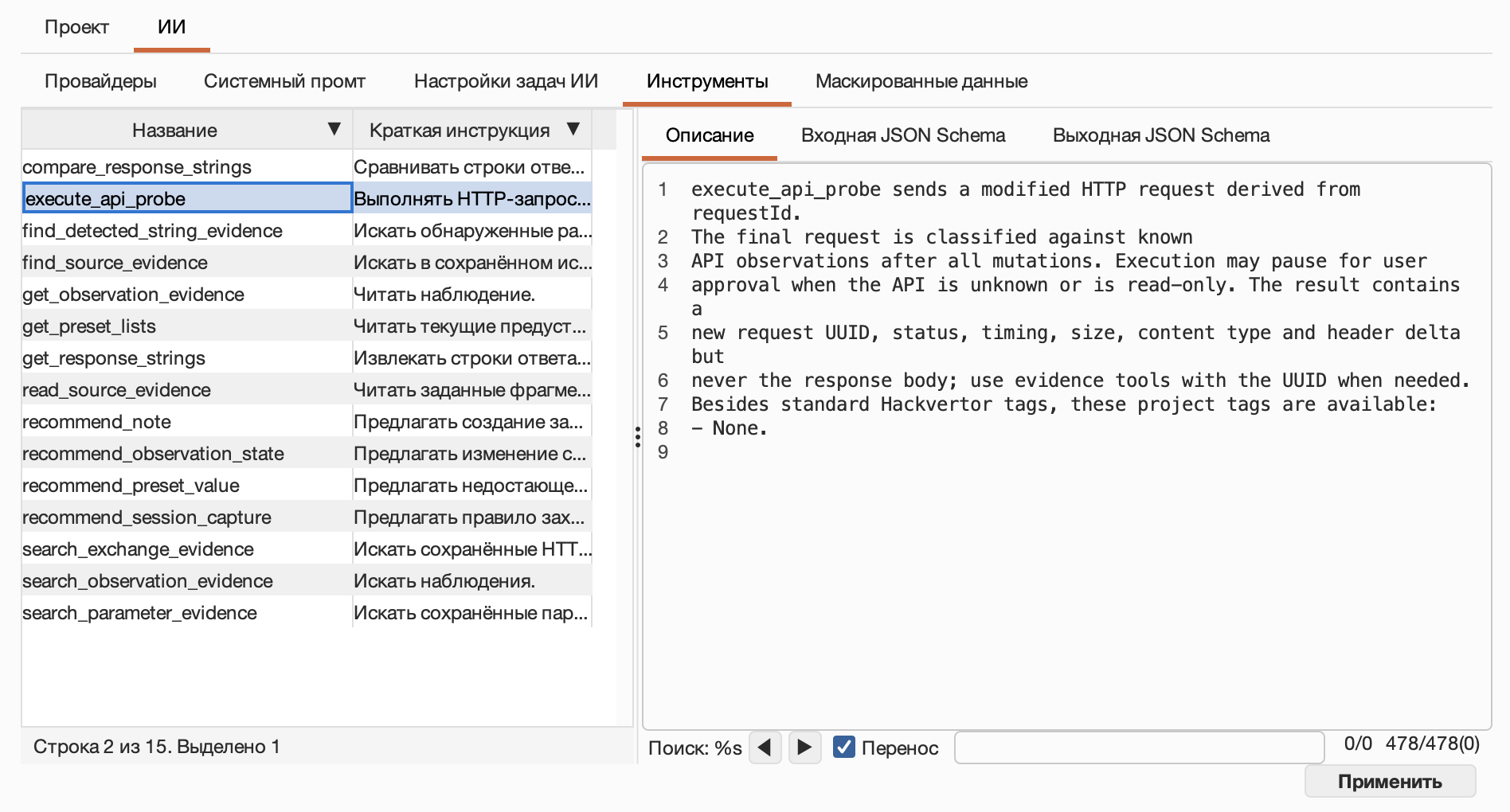
Для каждого типа задачи можно выбрать профиль, режим рассуждений, поиск в интернете и лимит вызовов утилит. Встроенные значения восстанавливаются действием «Сбросить в дефолт». Системные промты встроенных задач доступны только для чтения; можно изменять проектный системный промт и сообщения пользовательских задач.
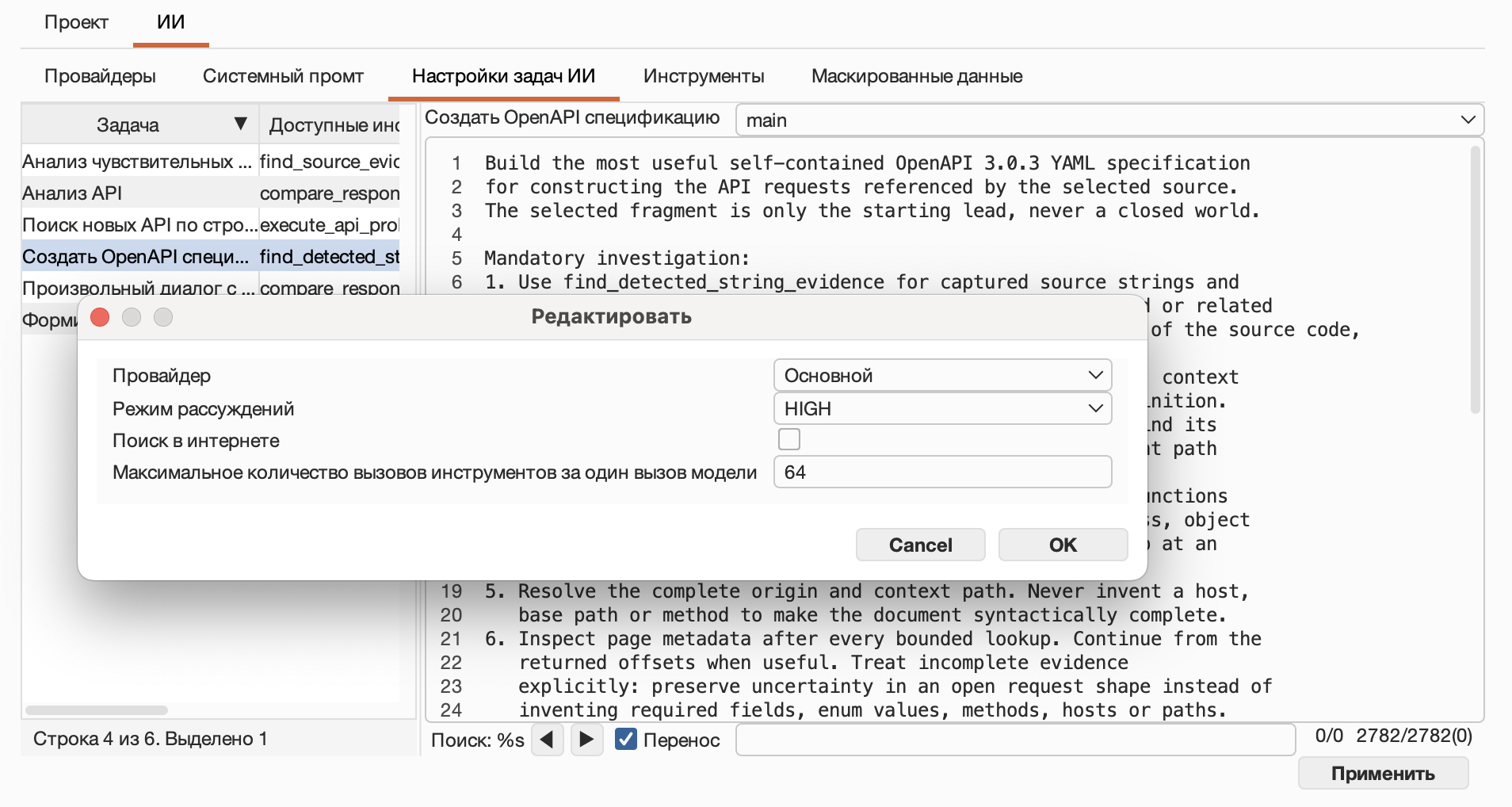
Вкладка «Инструменты» показывает штатные ИИ-утилиты, их назначение, описание входа и результата. В конкретном диалоге доступные утилиты можно сократить, включая вариант без них. Что умеют утилиты и как они используются в задачах, описано отдельно.
Когда задача исчерпает лимит вызовов утилит, Telegram показывает накопленные входящие токены, в том числе кешированные, исходящие токены и шаг продления. Можно разрешить указанное число дополнительных вызовов, снять лимит до конца задачи или отказать. Если точная статистика входящих токенов недоступна, сообщение показывает объём переданного текста. При повторяющемся одинаковом вызове также требуется решение. Отказ передаётся модели, и она продолжает с уже собранными результатами.
Системный промт проекта
Во вкладке «Системный промт» опишите назначение текущего продукта, границы приватных данных, особенности авторизации и наиболее важные бизнес-риски. Поле по умолчанию пустое; непустая вводная добавляется при первом обращении нового ИИ-диалога. Она сохраняется для выбранного проекта.
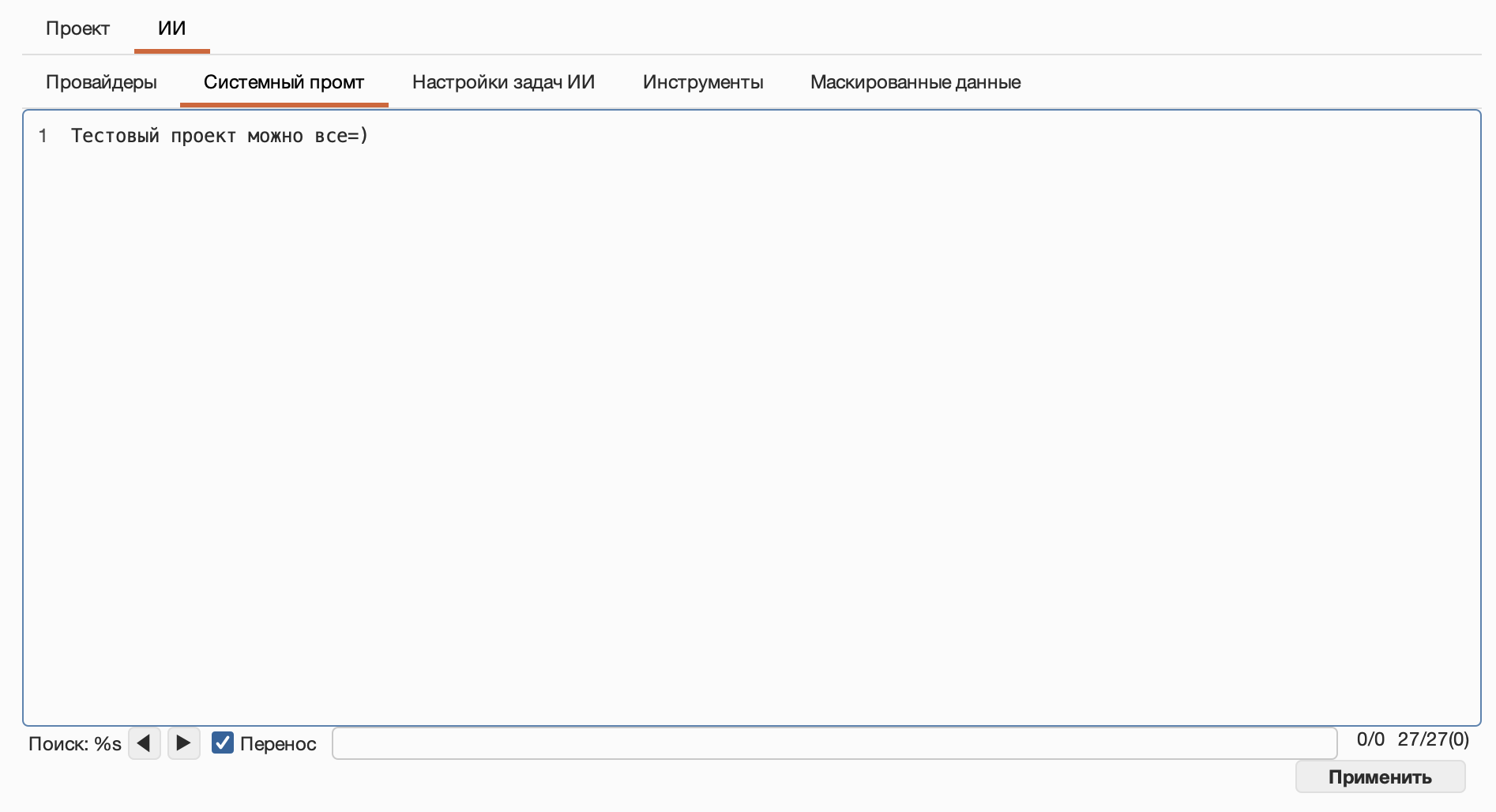
Промт помогает модели понять предметную область. Разрешения на HTTP-пробы определяются уровнем доступа наблюдения и набором утилит. Не помещайте в промт секреты, которые нельзя передавать выбранной модели.
Маскирование данных
Во вкладке «Маскируемые данные» задайте упорядоченные правила замены чувствительных фрагментов перед передачей модели. Каждое правило содержит Java-регулярное выражение и строку замены; поддерживаются нумерованные группы ($1) и именованные группы (${name}). Например, (Bearer\s+)[^\s]+ с заменой $1*** скрывает токен, сохраняя префикс.
При создании или изменении правила введите пример исходного текста. Рядом сразу появится результат применения этого правила. Меняйте выражение, замену и пример, чтобы проверить результат до сохранения.
Правила действуют для системных инструкций, пользовательского ввода и результатов локальных утилит как при подключении через API, так и через Codex. Исходные HTTP-обмены остаются прежними. Ошибка в выражении или замене блокирует сохранение и обращение к модели, чтобы передача не прошла без маскирования.
Перед запуском диалога можно увидеть подготовленный замаскированный контекст и исключить из него лишние данные.